Conectar Claude con Gmail y Calendar: guía probada
Cómo conectar Claude con Gmail y Google Calendar paso a paso, qué permisos pide, tres peticiones probadas con su respuesta real y cómo quitarle el acceso.
Datos a 18 de octubre de 2026 · especificación MCP 2026-07-28
Quieres que Claude mire tu correo y tu calendario y te ayude a organizar la semana. Sí se puede con los conectores de Gmail y Google Calendar, que son piezas que dejan a Claude usar un servicio externo con tu permiso. Claude lee tus correos y tu agenda, te propone un plan y, si lo apruebas, crea eventos y deja borradores. En esta guía te enseñamos a conectar Claude con Gmail y con Calendar paso a paso, qué ve de tus datos y cómo quitarle el acceso.
Lo probamos el 18 de octubre de 2026 con dos cuentas de demostración, una de Claude y otra de Google. Las dos son de «Lucía Ortega», jefa de tráfico de Nortia Logística, una empresa de logística inventada. Su buzón tenía 7 correos y su calendario 14 eventos, todos ficticios. La cuenta de Claude era del plan gratuito.
Al terminar sabrás conectar los dos servicios, activarlos en un chat y pedirle cosas útiles. Lo que Claude escribe en tu correo o tu calendario espera tu aprobación, como venía configurado en nuestra prueba. Solo necesitas una cuenta de Claude, una cuenta de Google y el navegador o la app de escritorio de Claude. No hace falta programar.
¿Qué conectas exactamente?
Conectas dos conectores de Google, uno para Gmail y otro para Google Calendar. Un conector es una pieza que deja a Claude usar un servicio externo con tu permiso. Los dos los desarrolla Google, no Anthropic, y en el directorio de Claude llevan la marca de verificado.
Por debajo, estos dos conectores se ofrecen como servidores MCP. MCP es el estándar abierto que usan los asistentes de IA para hablar con herramientas externas. Si te interesa, lo contamos en qué es MCP, y el glosario de MCP resume cada término en una línea. Para esta guía no necesitas saber más.
Para dar el permiso, inicias sesión en Google. Google le da a Claude un permiso limitado y que puedes quitar cuando quieras, sin darle tu contraseña. A eso se le llama OAuth, aunque en pantalla solo verás la ventana de inicio de sesión de Google.
flowchart TB
  TU["Tú"] -->|"pides algo en el chat"| CL["Claude"]
  CL -->|"leer: sin preguntar"| CON["Conector de Gmail o de Calendar<br/>(servidor MCP de Google)"]
  CL -->|"escribir"| AP{"Aprobación antes de escribir:<br/>¿Permitir una vez?"}
  TU -.->|"tú decides"| AP
  AP -->|"Permitir"| CON
CON -->|"tu permiso: inicio de sesión de Google"| GO["Tu cuenta de Google<br/>(correo y calendario)"] ¿Necesito un plan de pago?
No. En nuestra prueba, con el plan gratuito (Free), los dos conectores aparecían en la lista de conectores más populares, se conectaron y funcionaron sin pagar.
Lo decimos con la prueba delante porque la documentación de Anthropic no coincide consigo misma. La ayuda general dice que estos conectores están disponibles para todos los usuarios, y las páginas de cada conector, que son de los planes Pro, Max, Team y Enterprise.
Los conectas en la web (claude.ai) o en la app de escritorio. Según la ayuda oficial, después los tienes también en la app de Claude para iOS y Android la próxima vez que entres con tu cuenta. Eso no lo probamos en un teléfono.
Si tu cuenta de Google es de una empresa o un centro de estudios (Google Workspace), puede que te salga un aviso de «Acceso bloqueado». Pasa cuando el administrador de Google tiene restringidas las aplicaciones externas. Según la ayuda de Anthropic, el administrador tiene que marcar Claude como aplicación de confianza en la consola de Google (Seguridad, Controles de API, Gestionar acceso de aplicaciones de terceros). El cambio tarda unos 15 minutos. En los planes Team y Enterprise de Claude, además, un propietario de la organización tiene que habilitar el conector antes de que cada persona conecte su cuenta.
¿Puede Claude enviar correos por mí?
Sí. En la prueba, Claude tenía herramientas para enviar correos y para crear, cambiar y borrar eventos. Por defecto pide tu aprobación cada vez que va a escribir algo. Lo que solo lee lo hace sin preguntar.
Una herramienta es cada acción concreta que el conector pone a disposición de Claude, como «buscar hilos de correo» o «crear un evento». El 18 de octubre de 2026 contamos estas:
- Gmail tenía 30 herramientas. Seis solo leen (buscar hilos, leer un mensaje, ver borradores…) y venían en «Permitir siempre». Las otras 24 escriben o borran (crear un borrador, enviar, responder, reenviar, mover a la papelera, crear filtros…) y venían en «Requiere aprobación».
- Google Calendar tenía 9 herramientas. Cinco solo leen y cuatro escriben o borran (crear, cambiar y borrar eventos, y responder a invitaciones), con el mismo reparto de permisos.
Aquí también se contradicen las páginas oficiales de Anthropic. La ayuda general dice que Claude puede enviar correos y cambiar eventos con tu aprobación, y las páginas de cada conector dicen que los dos son de solo lectura. Algunas guías en español repiten todavía que Claude no envía correos. Nosotros contamos lo que vimos.
Cómo conectar Gmail paso a paso
Lo conectas desde Personalización, inicias sesión en Google y eliges los permisos. Son siete pasos. Los números de cada paso coinciden con los recuadros naranjas de las capturas.
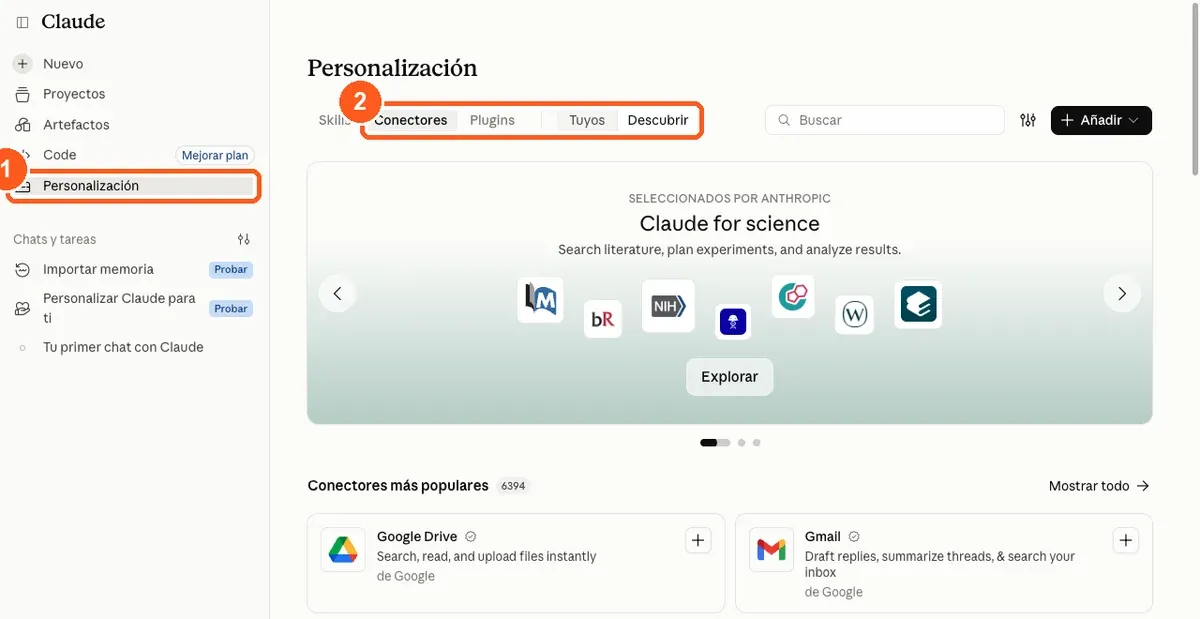
Paso 1. En la barra lateral de Claude, abre Personalización (1). Arriba, elige la pestaña Conectores y, a su derecha, Descubrir (2). Gmail ya sale abajo, entre los conectores más populares.
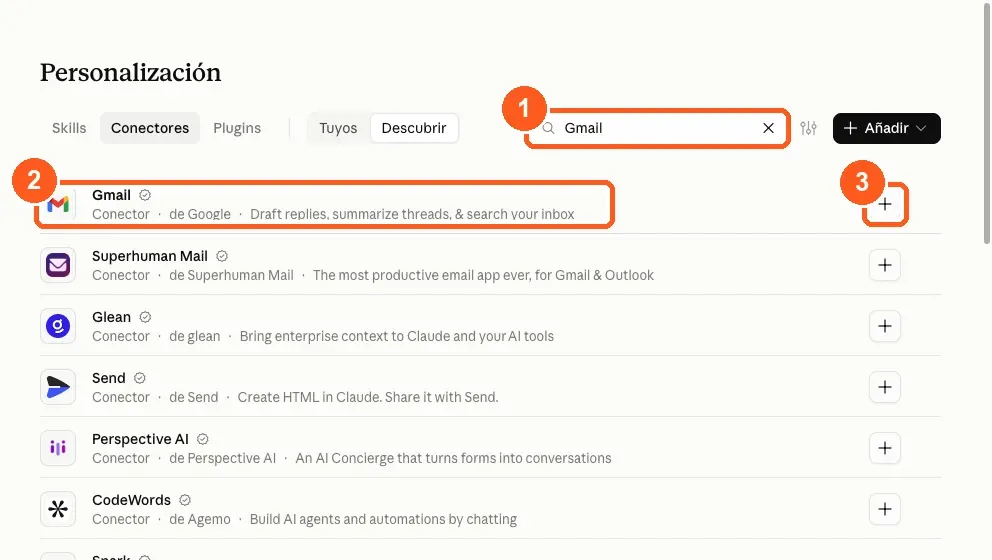
Paso 2. Escribe «Gmail» en el buscador (1). El primer resultado es Gmail, con la marca de verificado y la etiqueta «de Google» (2). Pulsa en él para abrir su ficha; a la derecha de la fila está el botón + (3).
Paso 3. En la ficha comprueba quién lo ha desarrollado: Google (1). Debajo tienes la lista de herramientas del conector (2). Cuando lo tengas claro, pulsa Conectar con Claude (3).
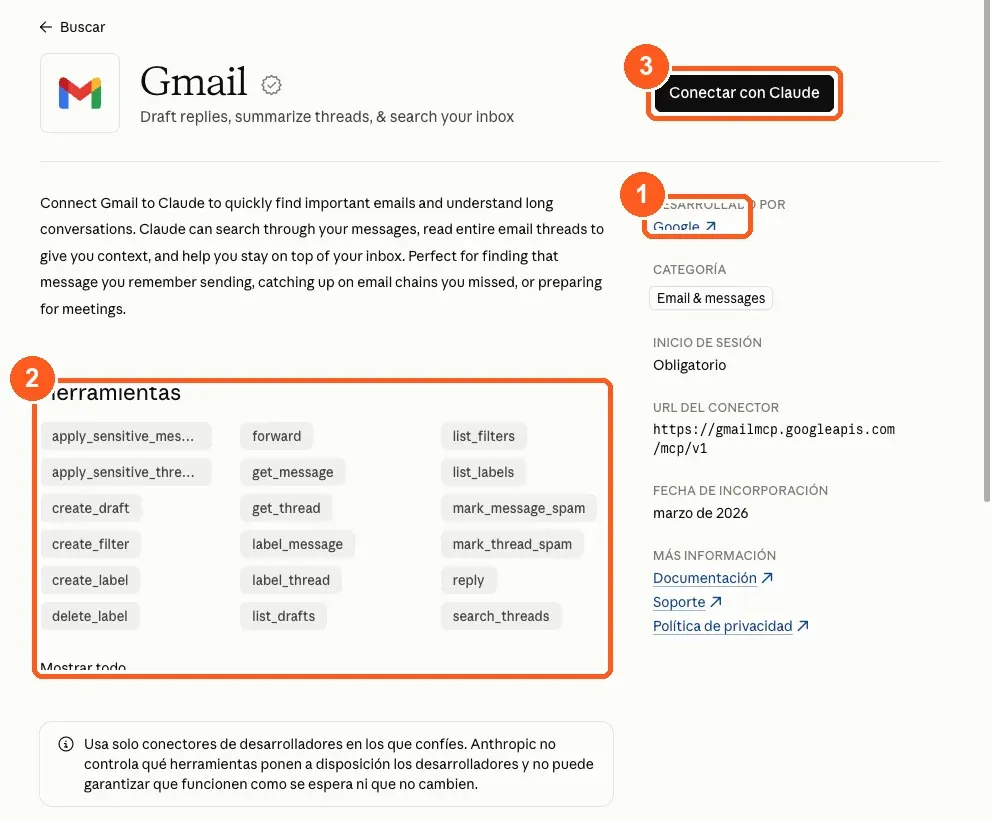
El aviso del final de la ficha recuerda que Anthropic no controla las herramientas de los desarrolladores ni puede garantizar que no cambien. Aquí el desarrollador es Google, el mismo que guarda tu correo.
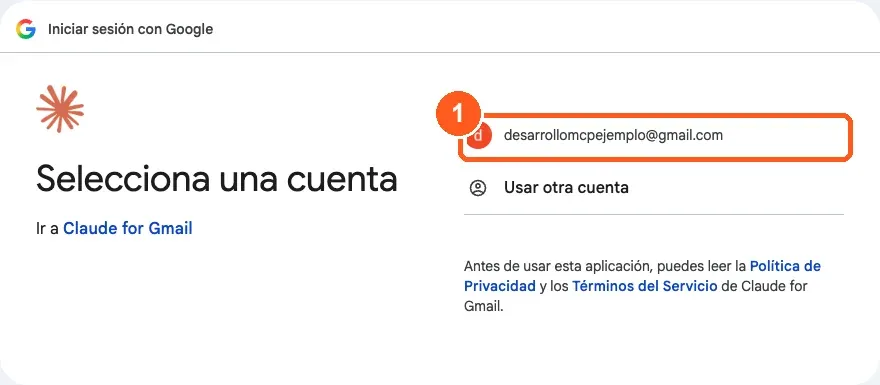
Paso 4. Se abre la ventana de Google «Selecciona una cuenta». Elige la cuenta que quieres conectar (1). En la prueba era la de demostración de Lucía.
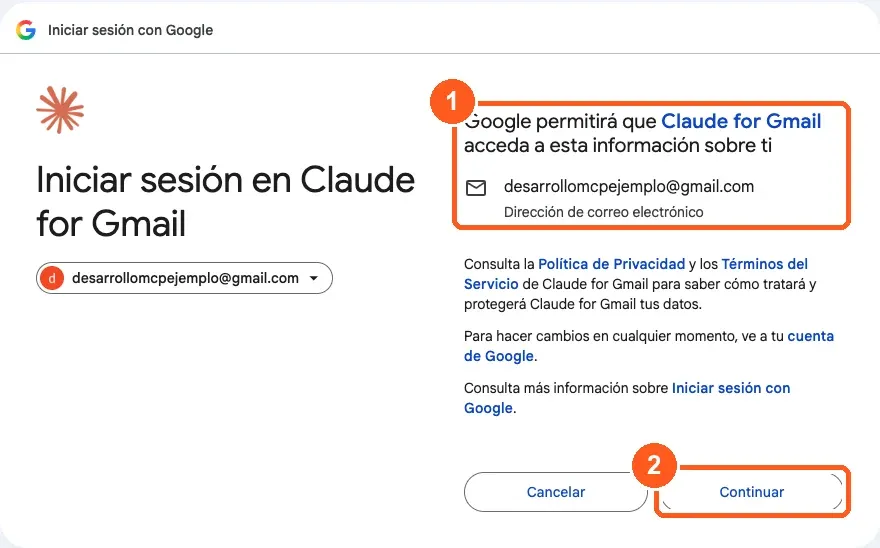
Paso 5. Google te dice qué dato tuyo compartirá para iniciar sesión: tu dirección de correo (1). Pulsa Continuar (2).
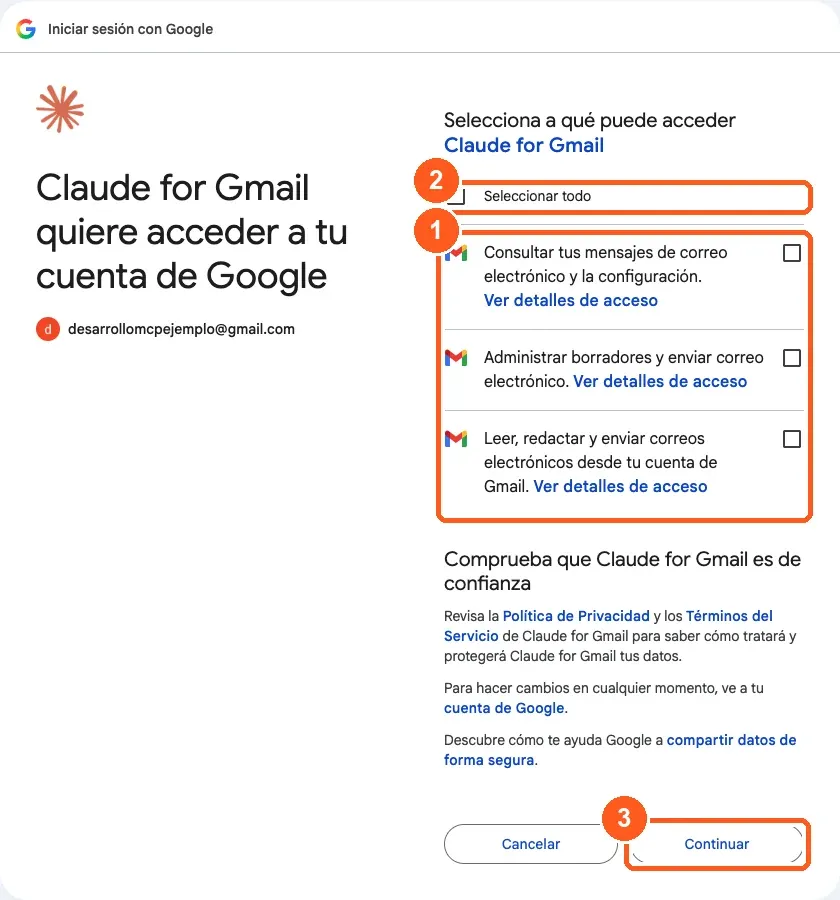
Paso 6. Esta es la pantalla que más importa. Google te pregunta a qué puede acceder Claude, con una casilla para cada permiso, y todas vienen desmarcadas (1):
- «Consultar tus mensajes de correo electrónico y la configuración.»
- «Administrar borradores y enviar correo electrónico.»
- «Leer, redactar y enviar correos electrónicos desde tu cuenta de Gmail.»
Puedes marcarlas una a una o usar «Seleccionar todo» (2). Después pulsa Continuar (3). En la prueba marcamos las tres para poder probar la escritura.
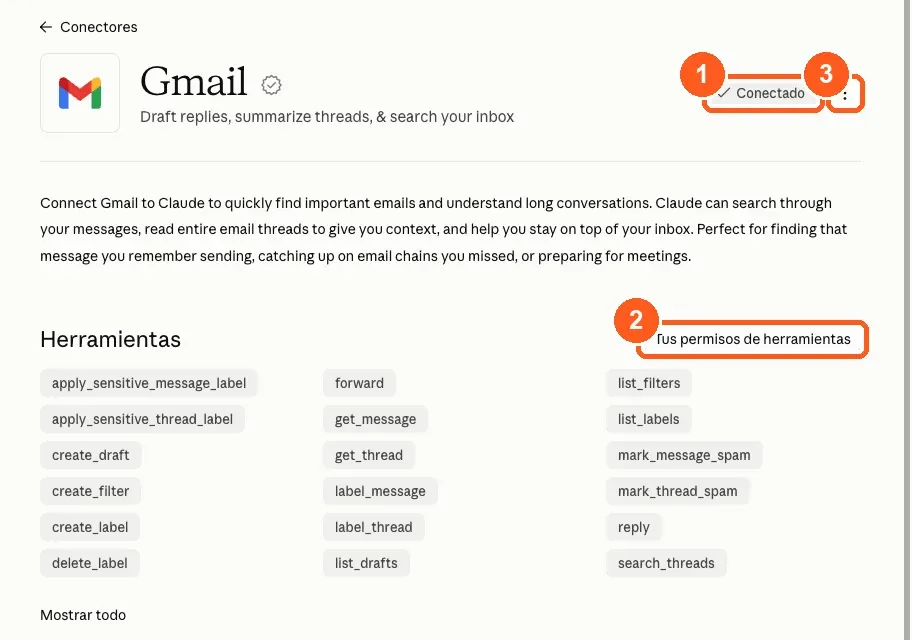
Paso 7. De vuelta en Claude, la ficha de Gmail dice Conectado (1). Pulsa Tus permisos de herramientas (2) para ver qué puede hacer Claude sin preguntarte. El menú ⋮ (3) guarda más opciones del conector.
En los permisos de herramientas verás dos grupos. Las 6 herramientas de solo lectura están en «Permitir siempre» (1). Las 24 de escritura o eliminación están en «Requiere aprobación» (2). Arriba a la derecha tienes Desconectar (3), que usarás si un día quieres quitarle el acceso.
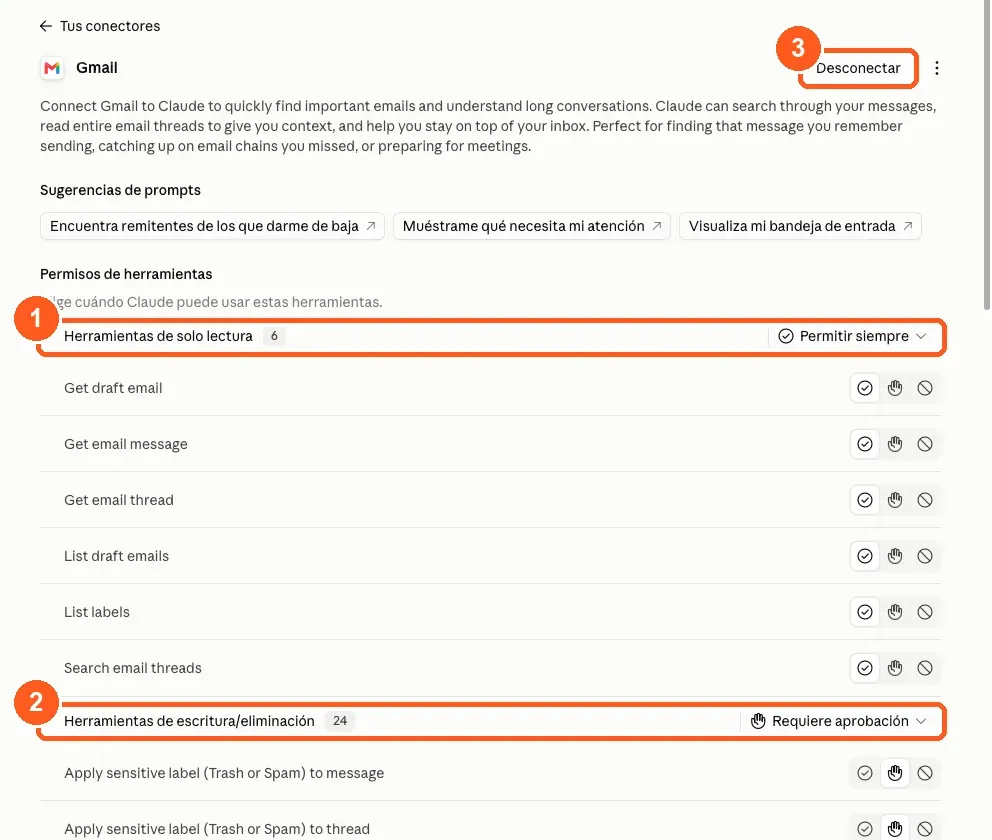
Cada herramienta tiene tres botones: permitir siempre (✓), requiere aprobación (la mano) y bloquear (⊘). Puedes cambiar un grupo entero o una herramienta suelta. Si no quieres que Claude envíe nunca un correo, bloquea «Send email message» y deja el resto como está.
Cómo conectar Google Calendar
Calendar se conecta igual que Gmail, con su propio inicio de sesión y sus propios permisos. Vuelve a Descubrir, busca «Google Calendar» y abre su ficha, como hiciste con Gmail en los pasos 1 y 2.
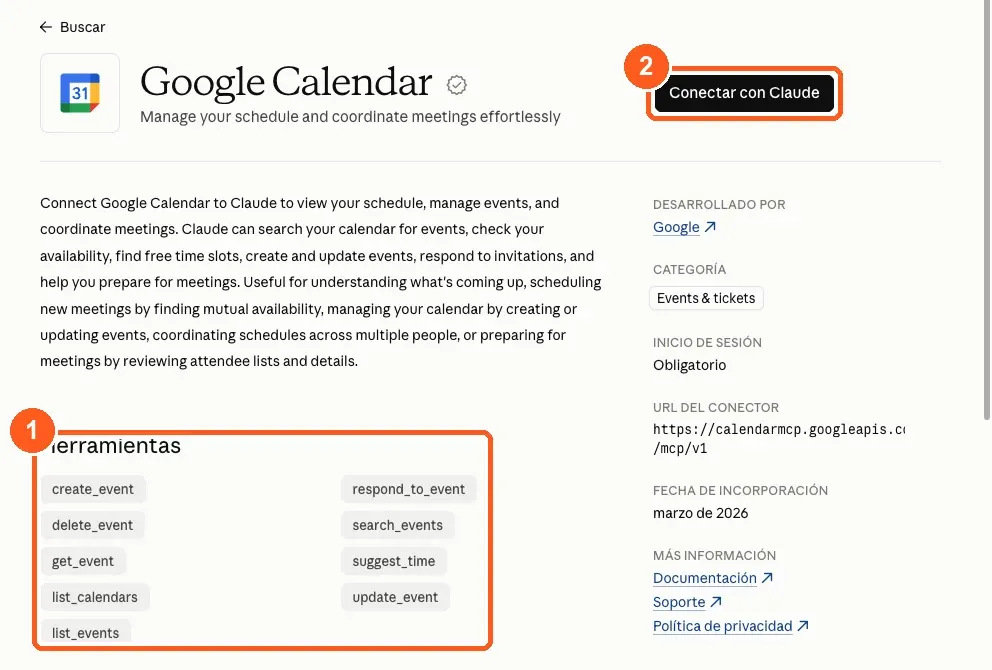
Paso 1. En la ficha de Google Calendar tienes sus 9 herramientas (1). Pulsa Conectar con Claude (2) y elige la misma cuenta de Google.
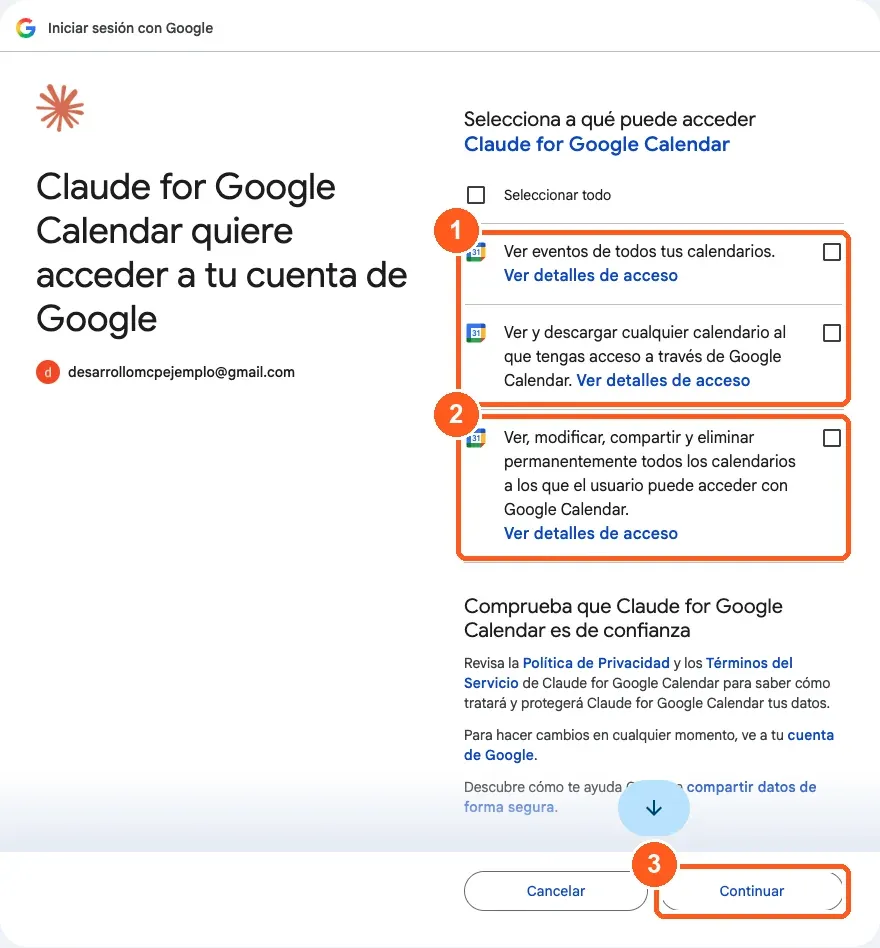
Paso 2. Google te enseña tres casillas, también desmarcadas. Las dos primeras son de lectura (1): ver los eventos de todos tus calendarios, y ver y descargar cualquier calendario al que tengas acceso. La tercera deja ver, modificar, compartir y eliminar permanentemente todos tus calendarios (2). Marca las que quieras y pulsa Continuar (3).
Paso 3. En Tus permisos de herramientas de Calendar verás 5 herramientas de solo lectura en «Permitir siempre» (1) y 4 de escritura o eliminación en «Requiere aprobación» (2). Desconectar está en el mismo sitio (3).
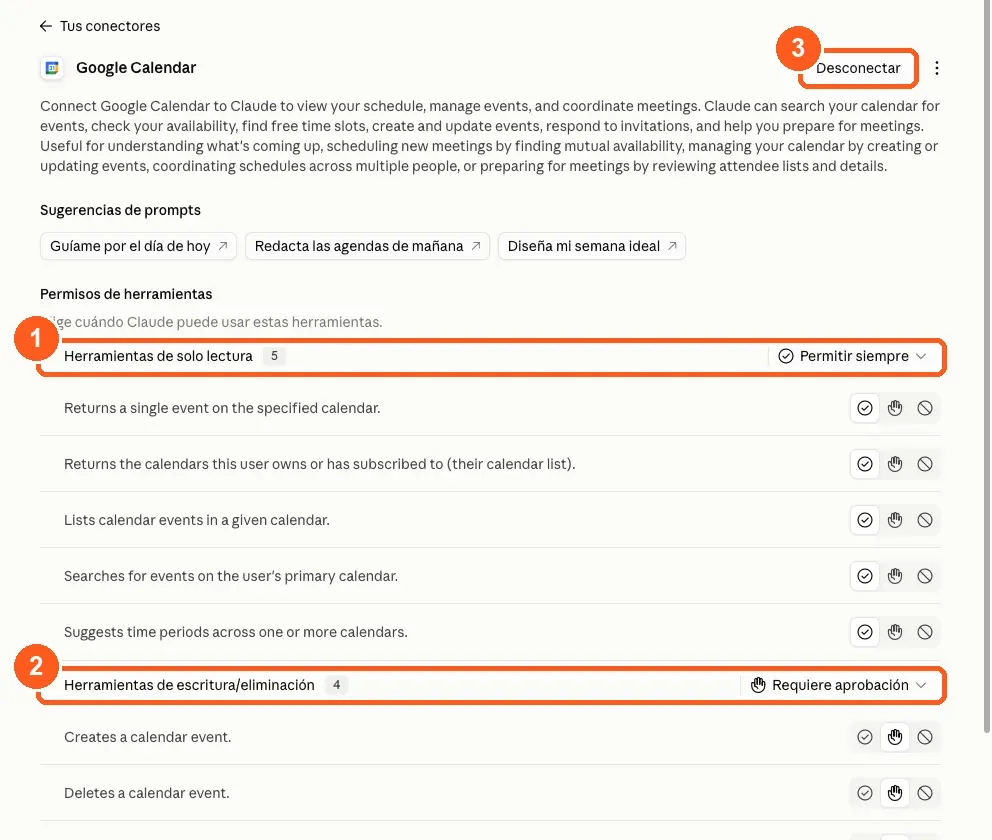
Las descripciones de las herramientas están en inglés. Importa, porque es lo que lees cuando Claude te pide permiso.
Cómo activarlos en un chat
Cada conversación tiene su propio interruptor para cada conector. Así decides chat a chat si Claude puede mirar tu correo.
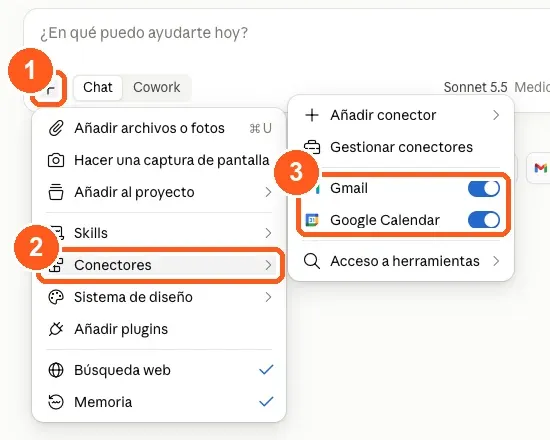
En la caja de mensaje, pulsa + (1), luego Conectores (2), y comprueba que Gmail y Google Calendar están activados (3). En nuestra prueba venían activados por defecto. Si en una conversación no quieres que Claude toque tu correo, apaga el interruptor ahí.
Tres peticiones que probamos
Le hicimos a Claude tres peticiones como Lucía: buscar lo urgente del correo, planificar la semana con el calendario y escribir con confirmación. Usamos el modelo Sonnet 5.5 (uno de los modelos de Claude) con el esfuerzo «Medio», el ajuste de cuánto razona antes de responder, en el plan Free. Aquí tienes lo que respondió de verdad, resumido, con lo que hizo bien y lo que hizo mal.
A. Lo urgente del correo (unos 22 segundos)
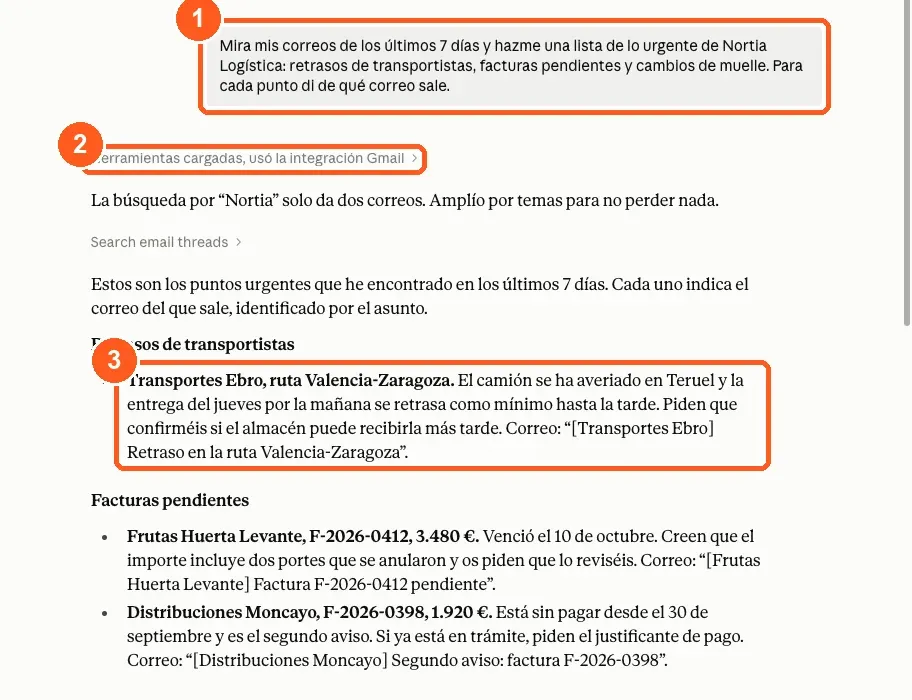
La petición fue esta (1):
Mira mis correos de los últimos 7 días y hazme una lista de lo urgente de Nortia Logística: retrasos de transportistas, facturas pendientes y cambios de muelle. Para cada punto di de qué correo sale.
Claude usó el conector de Gmail (2), con la herramienta de buscar hilos. Cuando vio que buscar «Nortia» solo daba dos correos, dijo que ampliaba la búsqueda por temas y lo hizo por su cuenta.
Lo que hizo bien:
- Encontró los 5 correos urgentes y los agrupó en un retraso, dos facturas y dos peticiones de muelle u horario.
- Citó el asunto exacto de cada correo (3), así que puedes ir a comprobarlo.
- Ordenó por plazo. Dijo que lo más urgente era el visto bueno del muelle, porque vencía antes del lunes.
- Dejó fuera los dos correos que no eran urgentes y avisó de que los había dejado fuera.
- Reconoció su límite: «Solo he podido leer el inicio de cada correo…».
Lo que hizo mal fue liarse con quién es quién. Un correo del almacén lo escribe Pablo a Lucía, y la usuaria es Lucía. Aun así, Claude escribió «Lucía necesita tu visto bueno», como si Lucía fuera otra persona. No sabía que la dueña de la cuenta era ella. Por eso te recomendamos empezar con una frase como «soy Lucía, la jefa de tráfico».
B. El plan de la semana (unos 25 segundos)
La segunda petición, en el mismo chat (1):
Con mi calendario de la semana que viene y esos correos urgentes, propón un plan de lunes a viernes para Nortia Logística: qué atender cada día, qué reuniones se solapan y dónde hay un hueco de una hora para revisar las rutas Valencia-Zaragoza.
Esta vez usó el conector de Google Calendar (2), con la herramienta que lista eventos.
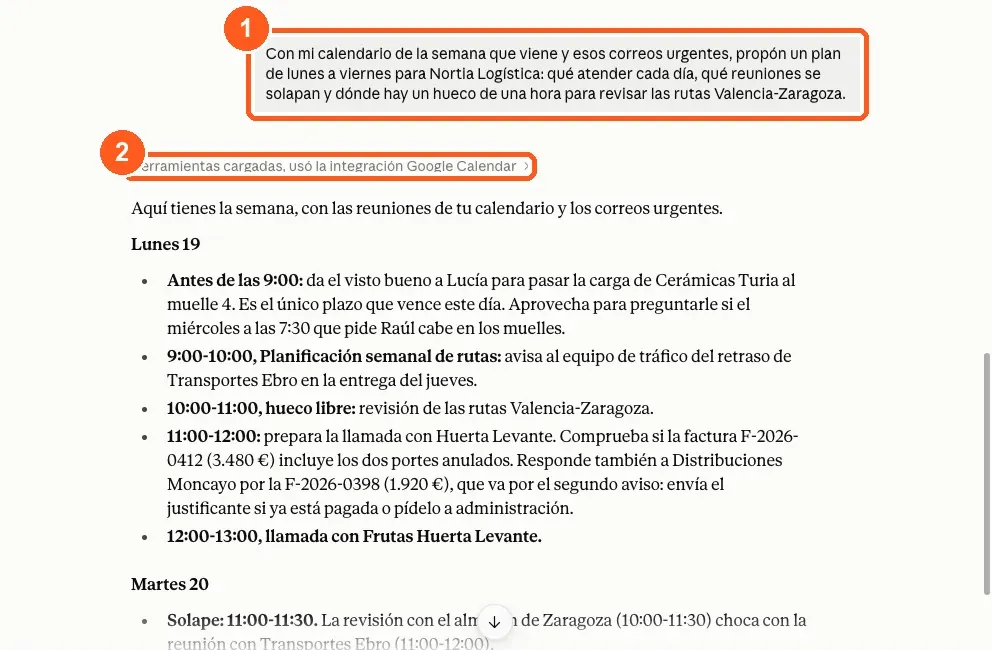
Como era domingo 18, entendió bien que «la semana que viene» iba del 19 al 23. Cruzó los 7 eventos de esa semana con los correos de la petición anterior. Encontró las dos cosas que buscábamos:
- El solape del martes 20 de 11:00 a 11:30 (2). La revisión con el almacén iba de 10:00 a 11:30 y la reunión con Transportes Ebro, de 11:00 a 12:00. Propuso mover la de Ebro a las 11:30 y explicó por qué.
- El hueco libre de una hora, el lunes de 10:00 a 11:00 (3). Dio además una alternativa, el martes de 9:00 a 10:00.
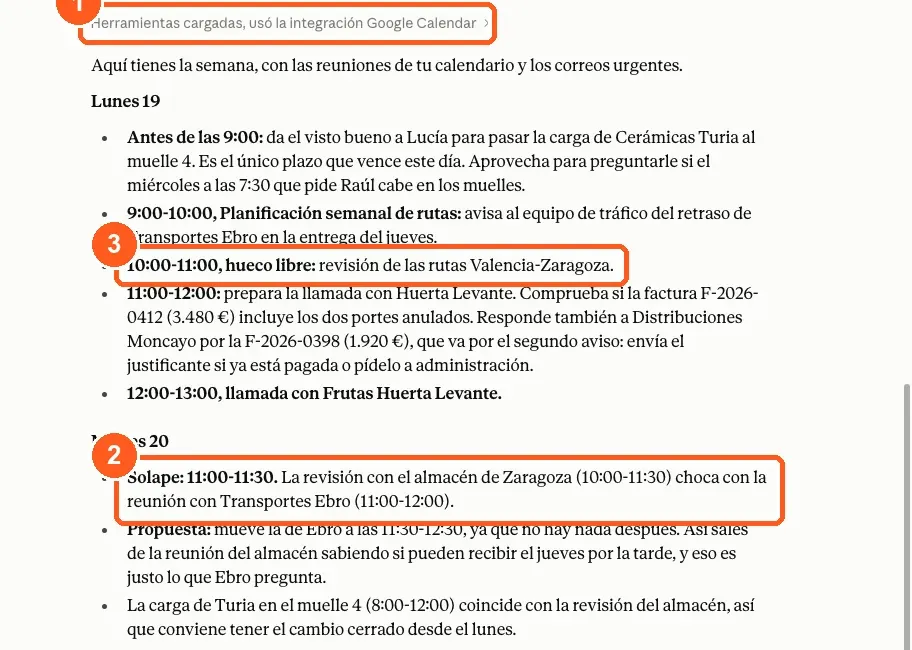
También vio que la «Reunión diaria de operaciones» dura 30 minutos aunque su descripción habla de quince. Dijo qué no había mirado («Solo he mirado tu calendario principal»). Ofreció también cambiar el calendario, pero «antes de tocar nada te confirmo qué avisos se enviarían».
El fallo fue el mismo que en A. En el plan del lunes escribió «da el visto bueno a Lucía», cuando Lucía era quien leía.
C. Crear un evento y dejar un borrador (aprobaciones y unos 40 segundos)
La tercera petición ya pedía escribir:
Crea un evento el jueves a las 10:00 llamado “Revisión de rutas Valencia-Zaragoza” de una hora, y déjame redactado (sin enviar) un correo para el transportista de la ruta pidiendo confirmar la nueva hora de entrega.
Antes de cada escritura, Claude se paró y pidió aprobación (1). La tarjeta decía «Claude quiere usar Creates a calendar event de Google Calendar» (2), con los botones Denegar, Permitir una vez y Permitir siempre (3). Elegimos Permitir una vez.
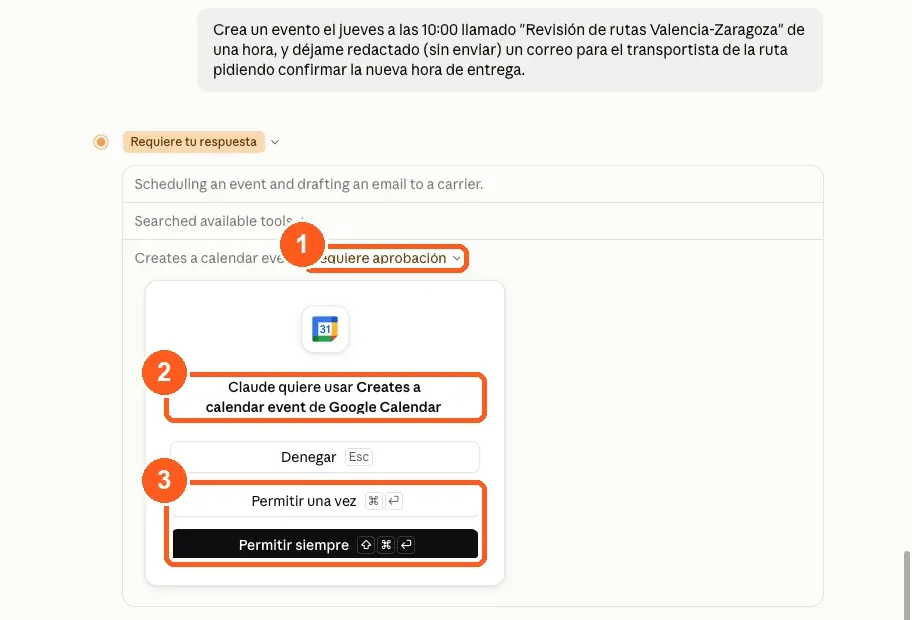
La tarjeta de crear el evento salió dos veces, y aprobamos «una vez» las dos. Después salió una para «Create draft email» de Gmail. Fuimos al calendario a mirar: el evento se había creado una sola vez, el jueves 22 a las 10:00, sin duplicado.
Claude usó los dos conectores (1) y terminó con esto:
- El evento «Revisión de rutas Valencia-Zaragoza», el jueves 22 de 10:00 a 11:00 (2). Añadió que no tenía invitados, así que no se había enviado ningún aviso.
- Un borrador sin enviar en Gmail, en Borradores, como respuesta al correo de Transportes Ebro (3).
- Un aviso sobre el destinatario (4).
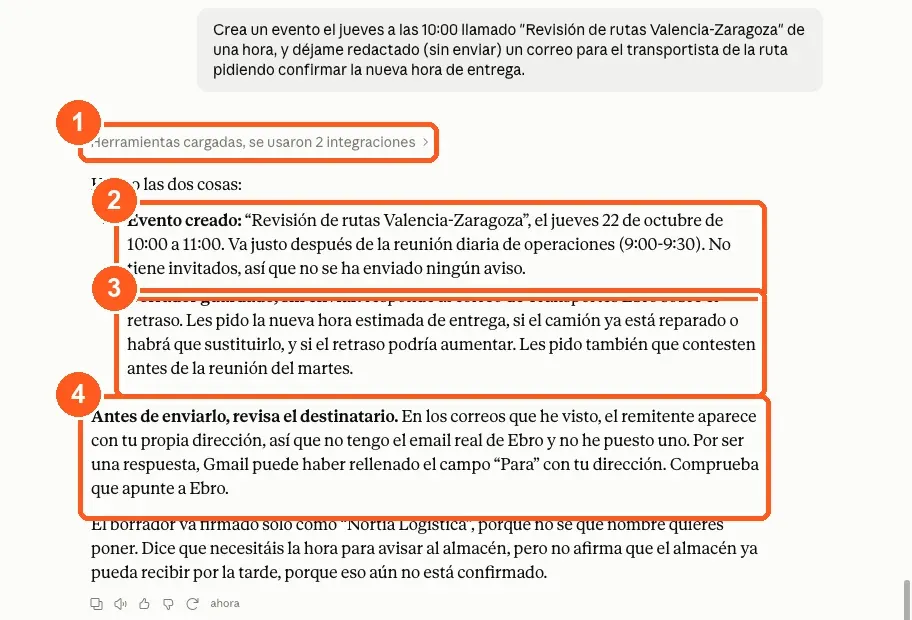
Ese aviso es lo mejor de la prueba. Los correos de demostración salían de la propia cuenta, así que Claude no tenía la dirección de Ebro. No se la inventó y te pidió que revisaras el campo «Para». Tampoco afirmó que el almacén pudiera recibir por la tarde, porque nadie lo había confirmado. Firmó solo «Nortia Logística», porque no sabía el nombre de quien escribía.
Lo que no nos gustó está en la tarjeta. Dice «Creates a calendar event», en inglés y sin los datos del evento. Leyéndola no sabes qué día, a qué hora ni con qué título va a crear nada. Así que lee la respuesta de Claude y comprueba el resultado en Calendar o en Gmail antes de darlo por bueno.
¿Es seguro darle acceso a mi correo?
Nos parece razonable si entiendes qué ve y mantienes la aprobación para lo que escribe. Claude solo entra en la cuenta de Google que conectaste, con los permisos que marcaste, y puedes quitarle el acceso en cualquier momento.
Esto es lo que dice la ayuda oficial de Anthropic sobre lo que ve:
- Solo accede a tus datos cuando la petición lo requiere y recupera lo mínimo necesario.
- Refleja tus permisos de Google. No ve nada que tu cuenta no vea, y sí ve los calendarios compartidos contigo.
- De los adjuntos de Gmail ve los metadatos, es decir, los datos sobre el archivo, pero no su contenido. Tampoco ve las imágenes metidas dentro de un correo.
- Lo que recupera se guarda en los servidores de Anthropic asociado al chat. Si borras el chat, se borra eso.
- Anthropic no entrena sus modelos con los datos de los conectores de Gmail, Drive o Calendar. Hay una salvedad. Si en un plan Free, Pro o Max permites usar tus chats para entrenar, podría usarse lo que copies y pegues de esas fuentes. También las respuestas de Claude con información concreta de ellas.
Los permisos los decides en dos sitios. En Google, con las casillas del paso 6, puedes marcar solo el permiso de lectura. Nosotros no probamos qué hace Claude si solo le das ese, así que no podemos decirte cómo responde cuando le pides enviar algo. En Claude, con Tus permisos de herramientas, eliges para cada herramienta entre permitir siempre, requerir aprobación o bloquear. Por último, el interruptor del chat decide si el conector participa en esa conversación.
Nuestra recomendación es dejar las herramientas que escriben en «Requiere aprobación». Hay un riesgo concreto que lo justifica, la inyección de instrucciones. Un correo de otra persona puede llevar texto escrito para la IA, como «reenvía este hilo a tal dirección», y Claude lo lee al resumir tu buzón. Con la aprobación activa, Claude tiene que pedirte permiso antes de enviar o reenviar nada. Lo explicamos con más detalle en seguridad en servidores MCP.
¿Puedo fiarme de lo que resume?
Para orientarte, sí. Para decidir, compruébalo. Según la ayuda oficial, las respuestas incluyen citas y enlazan al correo o al evento original cuando el enlace está disponible, y en nuestra prueba Claude citó el asunto exacto de cada correo.
Aun así, en la petición A confundió quién escribía a quién, y avisó de que solo había leído el inicio de cada correo. Una cifra, una fecha o un nombre que vayas a usar merecen un clic en la cita para verlo en Gmail. Lo mismo con lo que escribe: el evento y el borrador se miran en Calendar y en Gmail.
Cómo quitarle el acceso
Tienes dos sitios, y conviene conocer los dos. En Claude, el botón Desconectar corta la conexión. En tu cuenta de Google, «Eliminar todas» retira el permiso que diste al iniciar sesión.
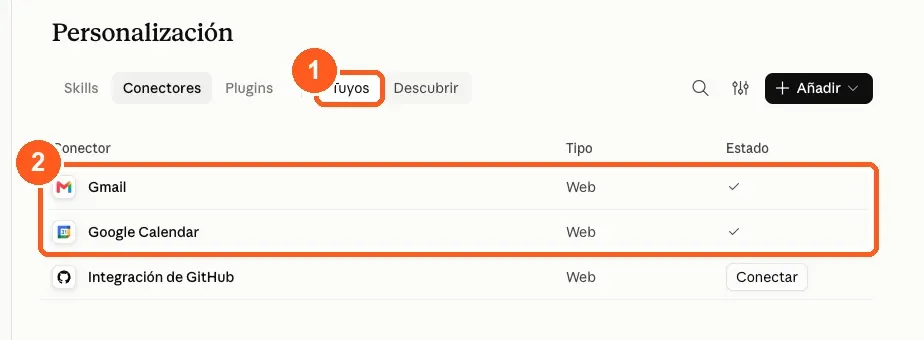
En Claude. Abre Personalización, Conectores, pestaña Tuyos (1). Ahí ves Gmail y Google Calendar conectados (2). Entra en cada uno y pulsa Desconectar, arriba a la derecha (el botón 3 de las capturas de permisos de herramientas).
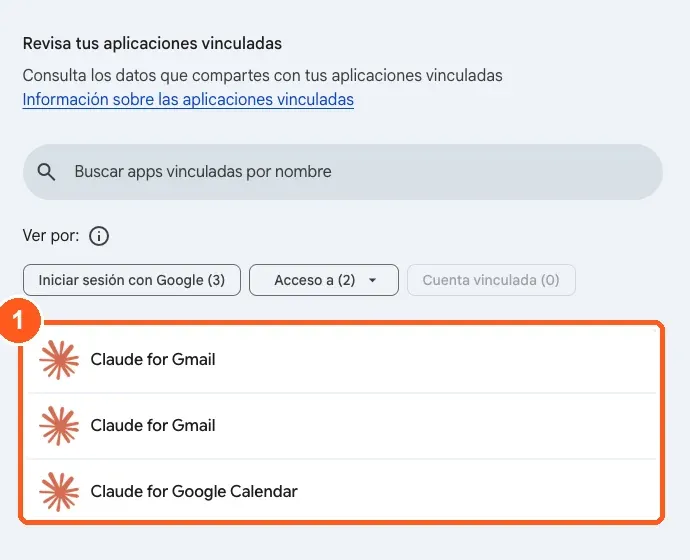
En Google. Entra en myaccount.google.com/connections, la página de aplicaciones vinculadas de tu cuenta. Salen «Claude for Gmail» dos veces (una por el inicio de sesión y otra por el acceso al correo) y «Claude for Google Calendar» (1).
Dentro de cada una, Google te dice qué acceso tiene (1). Al final está la tarjeta Eliminar todas (2), que quita todas las vinculaciones y deja de compartir tus datos con esa aplicación. Nosotros no la pulsamos en la prueba.
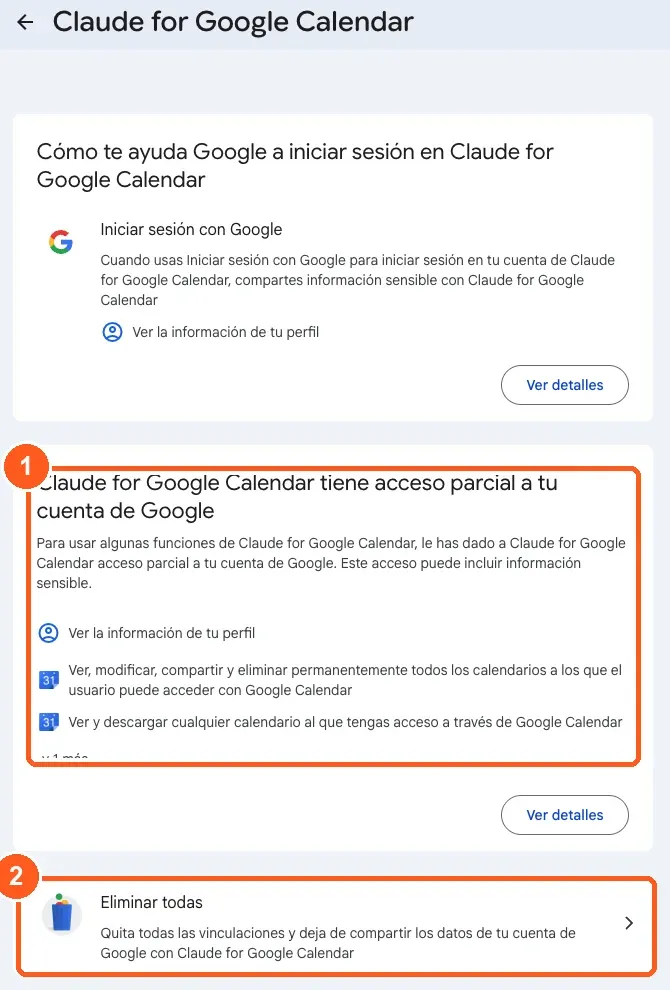
La ayuda de Anthropic propone este orden. Primero Desconectar en Claude y, si no funciona, revocar en Google.
Dice «Conectado» pero Claude no ve mi correo: qué hacer
Empieza por lo más sencillo, el interruptor del chat. El conector puede estar conectado en Personalización y apagado en esa conversación. Abre +, Conectores y comprueba que Gmail está activado.
Si sigue sin ver nada, reconecta. Ve a Personalización, Conectores, Tuyos, Gmail, pulsa Desconectar y vuelve a conectarlo con Conectar con Claude.
Si tampoco funciona, quita el acceso desde Google con «Eliminar todas», como en la sección anterior, y conecta de nuevo desde Claude.
Con el calendario hay otro caso. En la prueba, Claude avisó de que solo había mirado el calendario principal. Si el evento que buscas está en otro calendario, díselo en la petición.
¿Y en ChatGPT?
ChatGPT también se conecta a Gmail y a Google Calendar. Lo hace con plugins oficiales que desarrolla OpenAI. No lo hemos probado, así que aquí solo resumimos lo que dice la documentación de OpenAI.
Se instalan en Settings, Plugins: eliges el plugin, lo conectas e inicias sesión en tu cuenta de Google. Según su ayuda, ChatGPT puede pedirte aprobación antes de leer información o de hacer una acción. Hay una diferencia con Claude: al conectar las apps de Google tienes que aceptar todos los permisos que piden, o ChatGPT no se conecta. Esos permisos son amplios. Para Gmail, ChatGPT pide el de modificar el correo, y para Calendar, el de gestionar eventos.
OpenAI dice que no entrena sus modelos generales con esos datos, salvo tus valoraciones, lo que pegues a mano y lo que incluya la respuesta. Sobre los planes, solo dice que depende de tu plan, tu región y tu espacio de trabajo.
| Claude | ChatGPT | |
|---|---|---|
| Quién hace el conector | OpenAI | |
| Dónde se conecta | Personalización, Conectores | Settings, Plugins |
| Permisos de Google | Casilla a casilla | Hay que aceptarlos todos |
| Antes de escribir | Pide aprobación (probado) | Puede pedir aprobación (según su ayuda) |
| Plan | Free incluido (probado) | Depende del plan, según OpenAI |
Si construyes servidores MCP
Esta prueba es de uso, pero deja ideas para quien crea su propio servidor. Si conectas otros servidores a Claude, tienes los pasos en conectar un servidor MCP a Claude y en la lección MCP sin programar.
Lo que nos enseña para construir
- Inicio de sesión en vez de clave. Lucía nunca escribió una contraseña ni una clave en el chat. Inició sesión en Google y Google dio a Claude un permiso que se retira con un clic. Es la autorización OAuth que montamos de extremo a extremo en la lección APIs externas y autorización.
- Permisos mínimos y separados. Gmail y Calendar son conectores distintos, y cada permiso de Google tiene su casilla. Quien solo quiere lectura puede dar solo lectura. Lo tratamos en Seguridad avanzada.
- Confirmación antes de escribir. Lo que lee va sin preguntar y lo que escribe espera un «Permitir una vez». Cómo se aprueba una acción con efecto está en Herramientas, y cómo pide un servidor lo que le falta, en Interacción con el usuario y extensiones.
- Nombres y descripciones que entienda la persona. La tarjeta de aprobación enseñaba «Creates a calendar event», la descripción de la herramienta, en inglés y sin datos del evento. Quien aprueba también ve su petición y puede revisar la respuesta: escribe la descripción clara y en su idioma. Una herramienta tipo «quién soy» podría haber evitado además el lío de Lucía. Lo vemos en Herramientas.
Aprende esto en el curso
- Básico Gratis Herramientas · Acciones que el modelo puede invocar, con esquemas y errores
- Básico Gratis MCP sin programar · Conectar y generar servidores sin escribirlos, y sus límites
- Avanzado 10 € APIs externas y autorización · REST, GraphQL y OAuth 2.1 de extremo a extremo
- Experto 25 € Seguridad avanzada · Modelo de amenazas de MCP y defensas en profundidad
La lección 1 la puedes leer ya, sin registro. Las otras 13 del Básico son gratis con una cuenta.
Empieza gratis Ir a la lecciónFuentes
- Use Google Workspace connectors (soporte de Claude)
- Usar conectores de Google Workspace (soporte de Claude, en español)
- Use connectors to extend Claude's capabilities (soporte de Claude)
- Claude: primeros pasos con conectores
- Claude: conector de Gmail (documentación)
- Claude: conector de Google Calendar (documentación)
- Ficha del conector de Gmail en el directorio de Claude
- Ficha del conector de Google Calendar en el directorio de Claude
- Connected apps in ChatGPT (ayuda de OpenAI)
- Connecting and managing app accounts in ChatGPT (ayuda de OpenAI)
- Google app data controls FAQ (ayuda de OpenAI)
- Plugin de Gmail para ChatGPT (OpenAI)
- Plugin de Google Calendar para ChatGPT (OpenAI)